Ver.1002a
デジカメ写真台帳を簡単作成!

簡単操作で簡単理解

概 要

デジカメの 手軽さから写真データは増える一方ですが、いざ写真台帳を作成しようとしたら時間も取られ手間のかかる面倒な作業となりますよね。現場写楽なら複数の写真や、たくさんの写真が入ったフォルダごとドラッグ&ドロップして、ダブルクリックで簡単にExif情報の書き込まれた写真台帳が作成できます。エクセルファイルで書き出しますので、データの編集も簡単です。

Help

【遊び方】
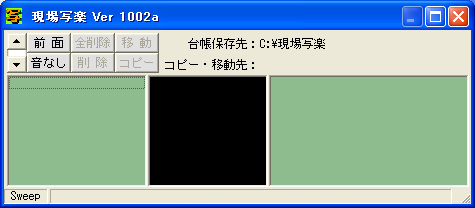
  • 現場写楽の起動画面は左エリア(ファイル名一覧)、中央エリア(写真ビューア)、右エリア(Exif情報表示)の三つのエリアに分かれています。
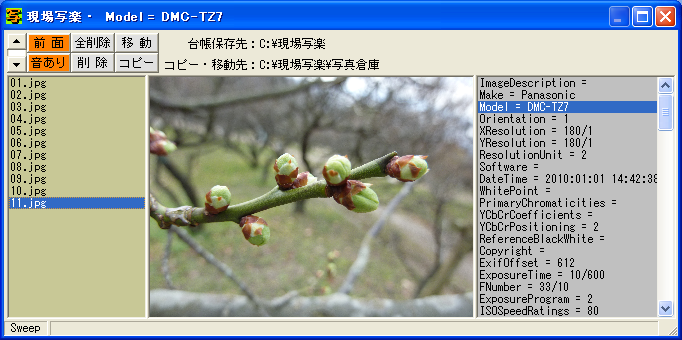
  • 左エリアにエクスプローラなどから写真をドラッグ&ドロップすると、中央エリアに写真が表示され、右エリアにその写真のExif情報(デジカメのメーカー名、機種名、撮影日時など)が一覧表示されます。

起動したところ


  • 前面 ボタン、最前面表示するかしないかを設定します。
  • 音 ボタン、場面により音が出ますが出すか出さないかを設定します。
  • 左エリアに写真ファイル(フォルダでも可)をドラッグ&ドロップして写真を現場写楽に読み込ませます。
  • 全削除ボタン・削除ボタンが有効になり、コピー・移動先が指定されてあれば移動ボタン・コピーボタンも有効になります。
  • 全削除・削除は、全リスト内または選択した写真ファイルをリストから削除します。(実際の写真ファイルが削除されるわけではありません。)
  • コピー・移動ボタンをクリックすると、左エリア内で選択されている写真をコピー・移動先で指定されたフォルダへコピー・移動します。
  • コピー・移動は実際のファイル自体をコピー・移動しますので良く理解した上で操作してください。移動の場合、元の場所からは写真ファイルが削除されます。特に注意が必要です。
  • コピー・移動先の登録は、そのフォルダを右エリアにドラッグ&ドロップします。コピー・移動先を初期化するには、現場写楽のあるフォルダを右エリアにドラッグ&ドロップします。(現場写真のあるフォルダをコピー・移動先に指定する事はできません。)

デジカメ写真を取り込んだ状態


  • 左エリアをダブルクリックするとリスト表示されているすべての写真ファイルを写真台帳に登録保存します。 (エクセルがインストールされている場合)
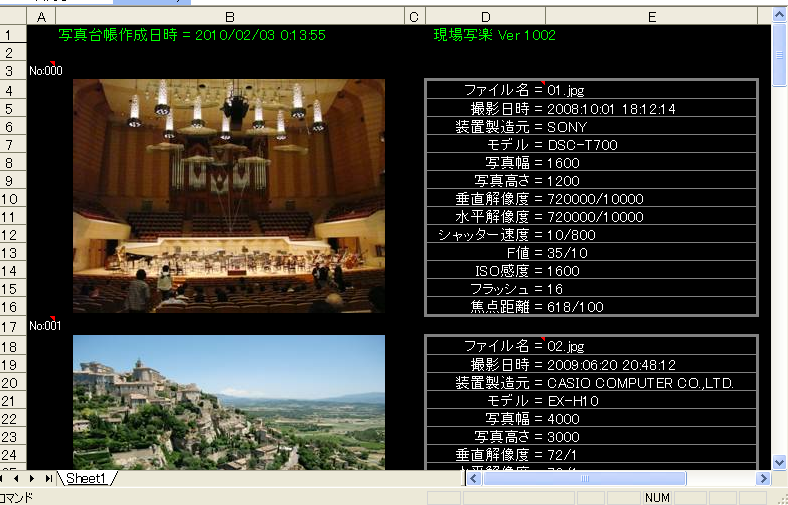
  • 写真台帳には写真表示と、Exif情報(撮影日時、メーカー名、機種名、サイズ、解像度、その他)、フルパス、ファイルサイズなども書き込みます。
  • 保存場所の初期値は現場写楽のあるフォルダです。変更は現場写楽のタイトルバーへフォルダ(ファイルでも可能)をドラッグ&ドロップします。以降変更先がデフォルトになり 現場写楽を終了しても記憶されます 。
  • 右エリアをダブルクリックすると表示されているExif情報をクリップボードに転送します。
  • 上下 ボタン、選択行を対象に写真ファイルの順序を変えます。結果は写真台帳に反映されます。

作成された写真台帳(エクセルファイル)


  • 写真台帳の名付け規則は、年月日 + 背景色 + No のファイル名となり、エクセルファイル(xls)で保存します。

 ダウンロード:  デジカメ写真台帳を簡単作成! 現場写楽 Ver 1002a
( 219,819 byt )


Home 

BBS


更新履歴

 
2010/02
Ver1002a
写真ファイルをコピー・移動できる機能を追加しました。
2010/02
Ver1002
Exif情報を取得できるようにして、機能を全面見直しました。
2003/7/19
Ver1.9
■ エクセルに頼っていた部分が多かったのですが、JavaScriptの方が有利な事も多々あることに気づき、ソースを移行しました。

■ 評判の悪かったカレンダを外したので、チョットすっきりしました。

■ アルバム内の画像を90°、180°、270°(-90°)回転表示出来るようにしました。
現場での撮影は足場の事もあり、横向きでの撮影を余儀なくされることもありますし、縦横のアングルと被写体との関係から横向き撮影をすることもあると思います。自分で撮ってきた写真をアルバムにして見たところ何枚か横向き撮影になっていたので、回転表示させたいと思い、機能を追加しました。

■ 画像サイズ・窓枠サイズもエクセルから取得していたものをJavaScriptで取得する方法にかえました。この方が正確な数値を返すようです。

■ コメント入力関連で一つ書込むと全コピー・全削除機能を追加しました。

■ 普通にデジカメで撮影したとき、特に最近のデジカメは解像度が高く設定されているので、表示面積が大きく画面を超えてしまう写真になります。それに対応するよう実際のサイズと縮小して全体表示の部分を強化しました。

2003/7/5
Ver1.8
ポップアップ表示される画像窓を自動で閉じるようにした。フォーカスがある間は表示されていますが、フォーカスを失うと自動で閉じます。連続してクリックするときにいちいち窓を閉じなくてもいいので便利です。

ポップアップ表示される画像窓のサイズを変更できるか出来ないかの選択を出来るようにした。

画像サイズの縦横どちらかがそれぞれ画面の約90%を超える場合のポップアップ表示される画像窓サイズを横は画面の約80%、縦は約95%以上100%以内で右寄せで表示するようにした。

画像サイズが縦横どちらかがそれぞれ画面の約90%を超える場合、上の文章のサイズで窓いっぱいに縮小して全体表示するか、そのサイズの窓に実際の画像サイズで表示し、隠れる部分はスクロールバーで全体を表示するするか、を設定で選択できるようにした。(縮小して全体表示モード時、窓は自動で閉じません)
っと、文字にするととってもややこしい。でも作っている時はもっとややこしかった。

ポップアップ表示される画像窓サイズと画像サイズの計算精度を上げました。その他、細かい部分をいくつか変更しました。

2003/7/4
Ver1.7
保存・加工エリア内で 並べ替え実行 したときに配列の順番が狂って情報の整合性がとれなくなるバグを発見、原因を確認の上修正しました。
2003/7/4
Ver1.6
匿名Aさん解像度800×600の環境では操作が出来ない。
  原因を確認の上修正しました。それに伴いコントロールの配置を大幅に変更しました。

画像サイズの計算が間違っていました。テスト時に使っていたjpg写真がおかしな数値を返すのに気が付かず、その数値を元にしていたのが原因でした。現在は解像度に対応した画像サイズで表示されると思います。匿名Aさんのお知らせから原因に気づきました。

保存・加工エリアに表示される画像が、表示エリアより小さい画像の場合拡大表示されるのを、正規のサイズで表示出来るようにしました。匿名Aさんのお知らせから原因に気づきました。

画面サイズより大きなjpgの場合、単独で表示される画像の縦サイズが画面を超えてしまっていたのを画面内に収まるサイズに調整するようにしました。匿名Aさんのお知らせから原因に気づきました。

単独で表示される画像を画面中心に表示出来るようにしました。

コメント入力部分が1行しか書き込めなかったのを自動折り返しで複数行書込みできるようにし、文字入力が表示範囲を超えるとスクロールバーが出るようにしました。

2003/7/3
Ver1.5
FUMIさんから要望のあったアルバムデータのフォルダを、指定したフォルダ内で作成、指定したフォルダの読込が出来るようにしました。が、少しコードが複雑になったのでバグの可能性が大ありでとっても心配です。

FUMIさんから背景色の設定値をいただきましたので背景色変更バーの設定変更しました。 落ち着いた感じで安心して見ることが出来るようになりました。ホッ

志鎌さん:「データ収集」で「フォルダ参照」から「全追加」で読み込みと「保存・加工エリア」の「方法」「種類」の選択、「全削除」「「並び替え実行」などのボタンが利用できなくなってしまいます。
  原因を確認の上修正しました。

FUMIさん:現ファイル名の欄のファイル名に拡張子が重複しています。
  原因を確認の上修正しました。

FUMIさんmarusanさん:2回目に開いたら、実行エラー380Valueプロパティを設定できません。プロパティの値が不正です。と出て開く事ができません。
  原因を確認の上修正しました。

クリックしたら別窓で出るimageのサイズに窓サイズを合わせる計算が間違っていたので、それを修正しました。
エクセルで画像サイズは取得出来るのですが、javaでそれが出来ないみたいなのとエクセルとブラウザで扱う画像サイズの単位が違うのででチョット苦労しました。
それでも、正確なサイズは無理みたいだし、jpg自体にサイズ情報が入っていない物も存在するみたいですのでおおよその範囲で画像元サイズと窓サイズを合わせました。
その他、細かい修正をいっぱいしました。何をしたか忘れるくらい、っていうか、忘れました。

2003/7/1
Ver1.2
志鎌さん:アルバムに表示されるイメージが小さい
  サイズを変更出来るようにしました。

FUMIさん:ソートのフレーム文字が化ける
  コントロールを入れ替えてみました。自分のPC内では正常表示されるので気が付かなかった。

FUMIさん:ファイル名変更で、突然かな入力できなくなる。
  コントロールのIMEモード設定を変えました。

FUMIさん:いくつかの現場について、それぞれ作成したい場合、現状では、データが写楽の同フォルダに収集され、同名の場合は上書きされるため、アルバム作成の際、その都度、別名保存をしなくてはならないようですが、新たな現場における作成の際、各現場ごとのフォルダにデータ収集できるか、または、各現場ごとのindex.htmが作成できればよいのですが。
でなければ、アルバム作成のindex.htm内でファイル保存できるボタンでもあればよいのですが。
  検討中です、可能かどうかさえ今のところわからないです。チョットやりかけたのですが、考えがまとまりません。現在、設定フォームにフォルダを指定するテキストボックスが無効で付けたままになっています。

FUMIさん:htmの背景色TOMATOの色がちょっと明る過ぎるような。
  私はデザイン・色彩感覚がまったくダメなんです、だれか助けて!!

2003/6/31
Ver1.1
kazuさん、志鎌さん、FUMIさん、marusanさん に助けられながら現場写楽Ver1.1公開  (お名前は順不同です、あしからず)

Copyright (C) 2003/6 F.Tohyama, All rights reserved.

あなたは累計
人目の訪問者です。

(本日は   番目のアクセスです。 また昨日は 人のご来場者がありました)