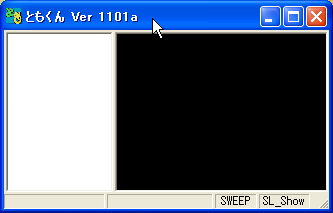
- JPEGのあるフォルダ Or JPEGファイル(複数可)を右側(画像表示エリア)へドラッグ&ドロップします。
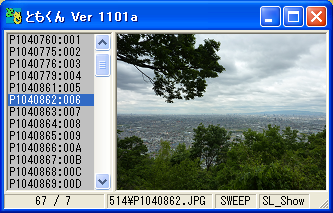
- 取り込まれた画像ファイルが左窓へリストされ、右窓に最初の画像を表示します。
- 左窓のJPEGリストからクリック選択するか、矢印キーで順次画像ファイルを切り替えます。
|
| 【基本的な事】 |
- リストエリアが白色のとき、画像ファイルが取り込まれていません。
- リストエリアが灰色のとき、画像ファイルが取り込まれています。
- リストエリアが黄色のとき、リストの最初のファイル、オレンジ色のときリストの最終ファイルが選択されています。
- リストエリアが水色のとき、エッジモードに入っていて前面表示になります。
- 終了時に、取り込んだリスト・選択中の画像ファイルを記憶して、次回起動時に再現します。
|
| 【マウス操作】 |
- 画像表示エリアをドラッグすると画像を移動します。背景色は濃いグレーに変わります。
- 画像表示エリア内でマウスホイールのスクロールすると表示サイズ拡大・縮小します。背景色は濃いグレーに変わります。
- 画像表示エリアをWクリックすると原寸サイズ・表示エリアに収まるサイズ が切り替わります。
画像表示エリアの背景色は画像が表示エリアに収まるサイズのときのみ黒色です。
原寸サイズが表示エリアに収まるサイズより小さいときは、原寸サイズ = 表示エリアに収まるサイズとします。
- 画像表示エリアを Shift + 右クリックすると画像を中心へ移動します。画像サイズは変化しません。
- 画像表示エリアを Shift + クリックで画像表示エリアに収まるサイズになります。
(原寸が画像表示エリアより小さい場合は原寸サイズで表示します。)
※ 画像表示エリアからタイトルバーへ上方向にマウスを移動しても同様の動作します。
|
| 【キー操作】 |
- エンター キー
通常終了(次回起動時、現在の状態を再現します。)
Shift + エンター キーで取り込んだリストを破棄して終了(次回起動時、現在の状態を再現しません。)
- 数字 キー(テンキーではありません。)
数字分プラスジャンプします。
Shift + 数字キーで数字分マイナスジャンプします。
- PageUp キー
リスト最初の画像へジャンプ
- PageDownキー
リスト最後の画像へジャンプ
- Z キ ー
Zキーをクリックするたびに、ほぼ100%、70%、50%、33%の順次4段階でウィンドサイズを変更します。
- ←、→ キー
マウス位置を中心に画像を拡大・縮小します。←キーは拡大、→キーは縮小
- ↓、↑キー
↓キーは次ぎの画像を選択、↑キーは一つ戻った画像を選択します。
- Deleteキー
ファイル削除を問い合わせます。”はい”ボタンをクリックすると選択中のファイル(複数可)を削除します。
※ ファイル属性が標準属性(+ アーカイブ属性)以外は削除出来ません。
- +、- キー(テンキー)
リストエリア巾を広げたり狭めたり、調整します。
- Cキー
ファイルコピーのウィンドが開きます。コピー先フォルダが指定されていないと、コピー先フォルダ指定ウィンドが開きます。
コピー先フォルダ指定ウィンドでは、フォルダ指定ダイアログを表示するか、フォルダをドラッグ&ドロップしてもできます。
一度コピー先フォルダを指定すると以降そのフォルダがデフォルトになりますが、いつでも再指定して変更する事もできます。
(複数可)
- N キー
ソート方法を尋ねてきます。
ソート方法は、取り込み時の並び・ファイル名昇順・降順、ファイルサイズ昇順・降順 から選択出来ます。
- M キー
ファイル移動のウィンドが開きます。移動先フォルダが指定されていないと、移動先フォルダ指定ウィンドが開きます。
移動先フォルダ指定ウィンドでは、フォルダ指定ダイアログを表示するか、フォルダをドラッグ&ドロップしてもできます。
一度移動先フォルダを指定すると以降そのフォルダがデフォルトになり、いつでも再指定して変更する事もできます。
コピー先フォルダと移動先フォルダは別々に指定します。
どちらも”新しいフォルダの作成”が可能です。現在選択されているフォルダの下に作成します。
各ボタンに表示されている文字の最後にある括弧内の英字キーでキー操作もできます。
(複数可)
- E キー
エッジモードに入ります。再度Eキーでエッジモードを終了します。
エッジモードに入ると、リストエリアからマウスを右へ出そうとするとページ送り、左へ出そうとするとページが戻ります。
エッジモード中は前面表示になります。
※ ルーペ使用中と、スライドショー中は前面表示は解除します。
- Q キー
スライドショー開始、再度Qキーでスライドショー停止、画像表示エリアクリックでも停止します。
|
| 【その他の機能】 |
- Exif情報
リストエリア Or 画像表示エリアの右端へマウス移動するとExif情報を表示します。
※ ルーペ使用中は表示しません。
- ルーペ(拡大鏡)
画像表示エリアを右クリックするとルーペが現れ、クリックするとルーペを閉じます。
ビューウィンドウは右クリック位置により出現位置(四隅)が決まります。ビューウィンドウはドラッグで移動できます。
- エッジモード
ステータスバーのページNo表示部分をクリックでエッジモードになります。
リスト表示エリアからマウスを右へ出そうとするとページ送り、左へ出そうとするとページが戻ります。
エッジモード中は前面表示になります。
再度、ステータスバーの同じ部分をクリックするとエッジモードを解除します。
※ ルーペ使用中と、スライドショー中は前面表示は解除します。
- ソート(並べ替え)
ステータスバーを右クリックするか、Nキー押下でリストのソート方法を尋ねてきます。
ソート方法は、取り込み時の並び・ファイル名昇順・降順、ファイルサイズ昇順・降順 から選択出来ます。
- スライドショー
ステータスバー右端をクリックするとスライドショーモード、再度クリックするとスライドショーを終了します。
画像表示エリアをクリックするとスライドショーモードは終了します。
Qキー押下でスライドショー開始、再度Qキーで終了します。
↑キーでスライドショーは逆再生、↓キーでリストの上から下へ再生、←キーで再生速度を減速、→キで再生速度を高速になります。
再生速度は”0~30”ですが、秒単位ではありません。またPCの描画能力に影響されます。
|