 |
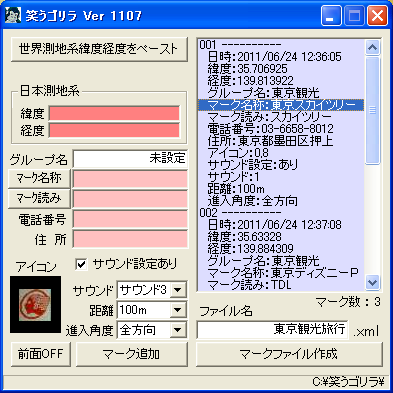
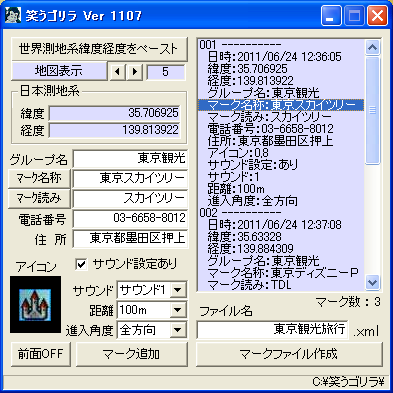
リスト部の任意の場所をダブルクリックするとクリックしたマークデータが編集領域に展開され編集が出来るようになります。
編集領域に展開されると緯度・経度のエリアのカラーが薄紫になり、地図表示ボタンが表示されます。
インターネットに接続されてるとき、地図表示ボタンをクリックすると、グーグルマップが開き、そのボタンの右で時間調整された間を置いてグーグルマップに緯度・経度を指定しますので、地図上で登録地点を確認する事が出来ます。
|
 |
| リスト部を右クリックすると以下のメニューが開きます。 |
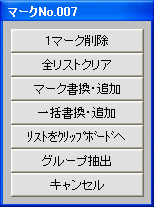 |
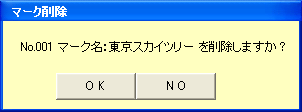
”1マーク削除”をクリックすると以下の問い合わせの後、選択中のマークを一件削除します。
”全リストクリア”をクリックすると編集中データをすべて削除します。 |
 |
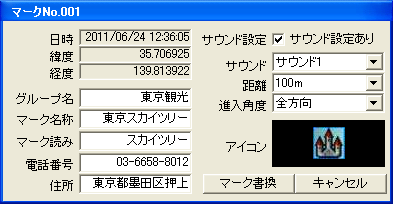
| ”マーク書換・追加”をクリックすると、リストの選択データ1件分(1マーク)を読み込んで表示し、編集や追加する事ができます。 |
 |
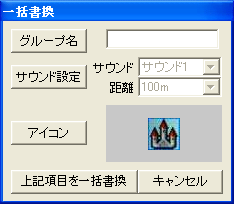
”一括書換・追加”をクリックすると、読み込まれているデータ内すべてにわたり、グループ名、サウンド設定、アイコンから
希望する項目を書き換え、又は追加することができます。 |
 |
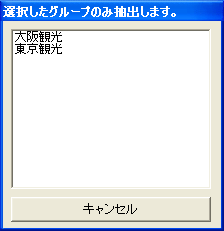
”グループ抽出”は、読み込まれているデータ内に複数のグループがあるときのみ動作します。
クリックするとグループ名一覧を表示しますので、残したいグループ名を選択しします。
残したいグループのみリストアップされ、それ以外は削除します。 |
 |
| 笑うゴリラのトップページへ GPSログファイルを取り込むページへ |