 |
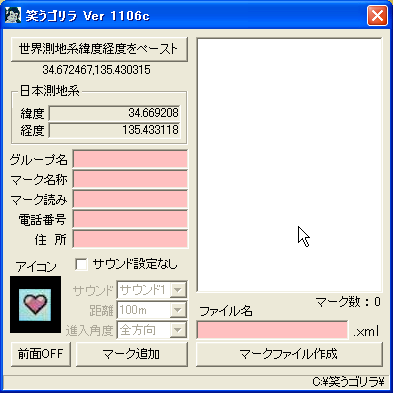
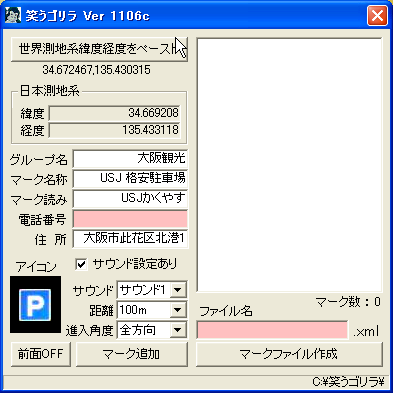
駐車場入口を右クリックして”この場所について”を右クリックすると検索窓に緯度、経度が表示されますので、その数値をコピーしておきます。
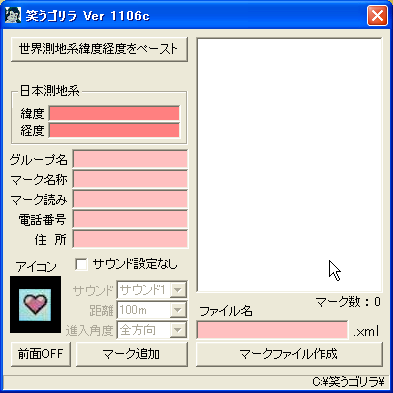
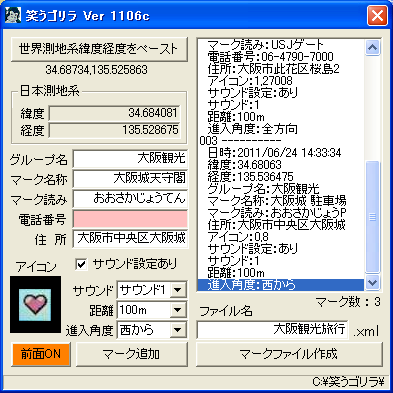
”笑うゴリラ”を起動させて”世界測地系緯度経度をペースト”ボタンをクリックして下さい。すると、日本測地系の値に変換してくれます。 |
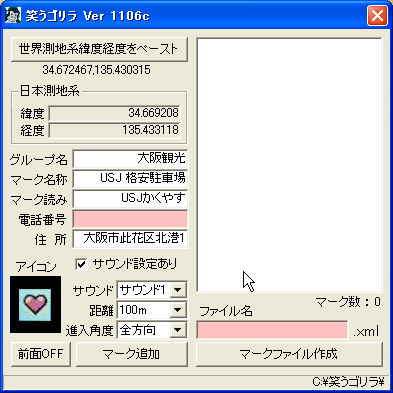 |
グループ名を書き込みます。今回は”大阪観光”としました。
マーク名称は行き先ポイントのことですよね。”USJ格安駐車場”とでもしましょうか。
マーク読みは並べ替えのときにキーとなるのですが、行き先のポイント数が少ないときは無くてもいいかも?
サウンド設定をお好みに合わせて設定します。
アイコンが一つ表示されていますが、いろんなアイコンがあるんだから変えてみたいですよね。 |
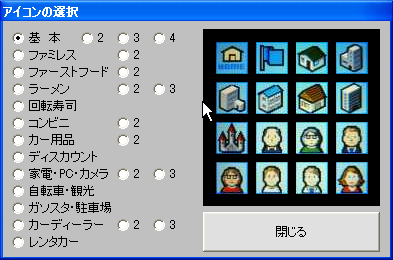 |
そのアイコンをクリックすると別窓が開いて、すべてのアイコンを見ることができます。
|
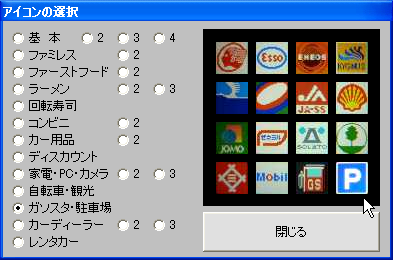 |
登録されているアイコンの数が多いので探すのが大変ですが、クリックで簡単にページがかわるので楽ちんです。
(なぜか気に入ったアイコンは少ないですが・・・) |
 |
|
好みのアイコンをクリックするとそのアイコンが指定され元のアイコンと入れ替わります。 |
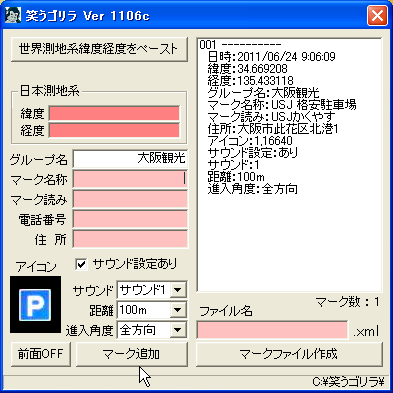 |
そこまでデータを作り終えたら、”マーク追加”ボタンクリックでリスト登録します。
一旦、各入力欄はクリアされますので続けて次の目的地USJのゲートを登録しましょう。 |
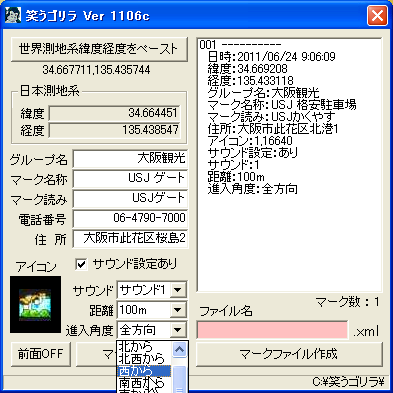 |
駐車場からは比較的近いのでポータブルナビを持って歩いて行くことになりますが、初めての場所なので迷わずに行きたいですよね。
グーグルマップでUSJゲートを見つけピンポイントの緯度経度を拾えたなら最短距離で歩けると思います。 |
 |
| その後、同様に大阪城駐車場、大阪城天守閣と設定していきます。 |
4箇所の行き先ポイントが作成できたら、名前を付けてファイルの保存です。
自由なファイル名を付けて下さい。拡張子(.XML)は自動で付けられますし、。ファイルの保存場所も自動で作成されます。
”笑うゴリラ”のあるフォルダ内に”MKdata”フォルダが作られ、その中に保存されます。
今回はファイル名を”大阪観光旅行”としました。ボクのPCでは、c:\笑うゴリラ\MKdata\大阪観光旅行.xml です。
笑うゴリラから行き先登録する作業はファイルを作成し終えたここまでです。 |
| 作成したファイルをナビに取込んで利用する方法 |
nav-u (ボクのはNV-U35です。) の”メモリースティックDuo”を取り出し、PCにセットします。
リムーバブルドライブの
¥MSSONY \CAR \NAV-U \NV01N001 \USERDATA \MARK
(※見やすいように半角スペースが入ってます。)
このフォルダに今作ったファイル(大阪観光旅行.xml)を保存します。
保存が完了したらナビ本体にメモリをセットして本体を起動します。
メニューボタン - 設定 - マークの編集 - インポート と階層をたどると”大阪観光旅行.xml”が出てきますのでタッチ
”マーク読込”が一瞬表示され、4件分のポイントデータ(マーク)を見ることができます。
”インポートマーク確認”ボタンをタッチすると本体の内部メモリに取り込まれ、行き先として指定する事が出来るようになります。 |
| その他、笑うゴリラ で出来ること |
|
|
ようは、簡単な操作で正確なルート登録でき、今までに苦労して作った ナビのポイントデータを有効に活用する事が出来るって事です。
おまけにGPSログデータ (KMLファイル) の編集もできちゃいます。 |
今回作ったデータを
ダウンロードする事が出来ます。
|
只今、公開を控えております。
数人の方にモニターになって頂き、バグつぶしができたらと思っております。
nav-uをお持ちの方で、”モニターになってもいいよ”って云ってくださる方がおられましたら、メールでお知らせください。
返信メールに”笑うゴリラ”の実行ファイルを添付させていただきます。
お送りいただくメールには、モニターを希望する事と、住所、氏名は必ずお知らせください。
個人情報になんら興味はありませんが、いたずらや不正流出を防ぐためだと思ってください。
それ以外特に条件はありませんが、気づいた点やバグなどを掲示板でお知らせいただけたらうれしいです。
体験版を用意しました
こちら からダウンロードできます。
制限事項:体験版で作成したデータは保存出来ません。それ以外の制限はありません。
笑うゴリラ は インストールする必要はありません。
ダウンロードしたファイルを任意のフォルダに解凍して実行ファイルをダブルクリックして起動します。
いらなくなったらフォルダごと削除してください。
現在公開中の旧バージョン Ver 1106b は
こちらです。 |